 Zivy.
Zivy.Как скачать фильм через торрент на Windows 10 и 11
Скачать фильм через торрент на Windows — это три вещи: торрент-клиент, раздача и немного места на диске. Разберём всё по порядку на примере бесплатного клиента Zivy: в нём сразу есть поиск раздач, поэтому торрент-файлы по сайтам искать не нужно.
Что понадобится
- 64-битная Windows 10 или Windows 11. Узнать разрядность: «Параметры» → «Система» → «О системе» → «Тип системы».
- Место на диске: фильм в Full HD — обычно 4–20 ГБ, в 4K — 20–80 ГБ, сезон сериала — от нескольких до сотен гигабайт.
- Торрент-клиент — дальше покажем на Zivy.
Шаг 1. Скачайте установщик
Скачайте установщик Zivy для Windows — файл .exe примерно на 110 МБ. Браузер может предупредить, что файл «скачивают редко». Это обычная реакция на программу без истории загрузок. Выберите «Сохранить» или «Всё равно сохранить» в меню загрузки.
Программы для работы с торрентами берите только с официальных сайтов. Установщики «с крякнутыми плагинами» и «портативные сборки» с форумов — частый способ распространять вирусы.
Шаг 2. Установка и SmartScreen
Запустите скачанный файл. При первом запуске может появиться синее окно «Система Windows защитила ваш компьютер». Это фильтр SmartScreen. Он предупреждает о программах, у которых пока мало скачиваний и нет платной подписи кода.
- Нажмите «Подробнее».
- Появится кнопка «Выполнить в любом случае» — нажмите её.
- Установка пройдёт сама, ярлык Zivy появится в меню «Пуск».
При установке Zivy регистрируется как программа для файлов .torrent и magnet-ссылок. Если у вас уже стоит другой торрент-клиент, Windows может спросить, какую программу использовать, — выберите нужную.
Шаг 3. Найдите раздачу
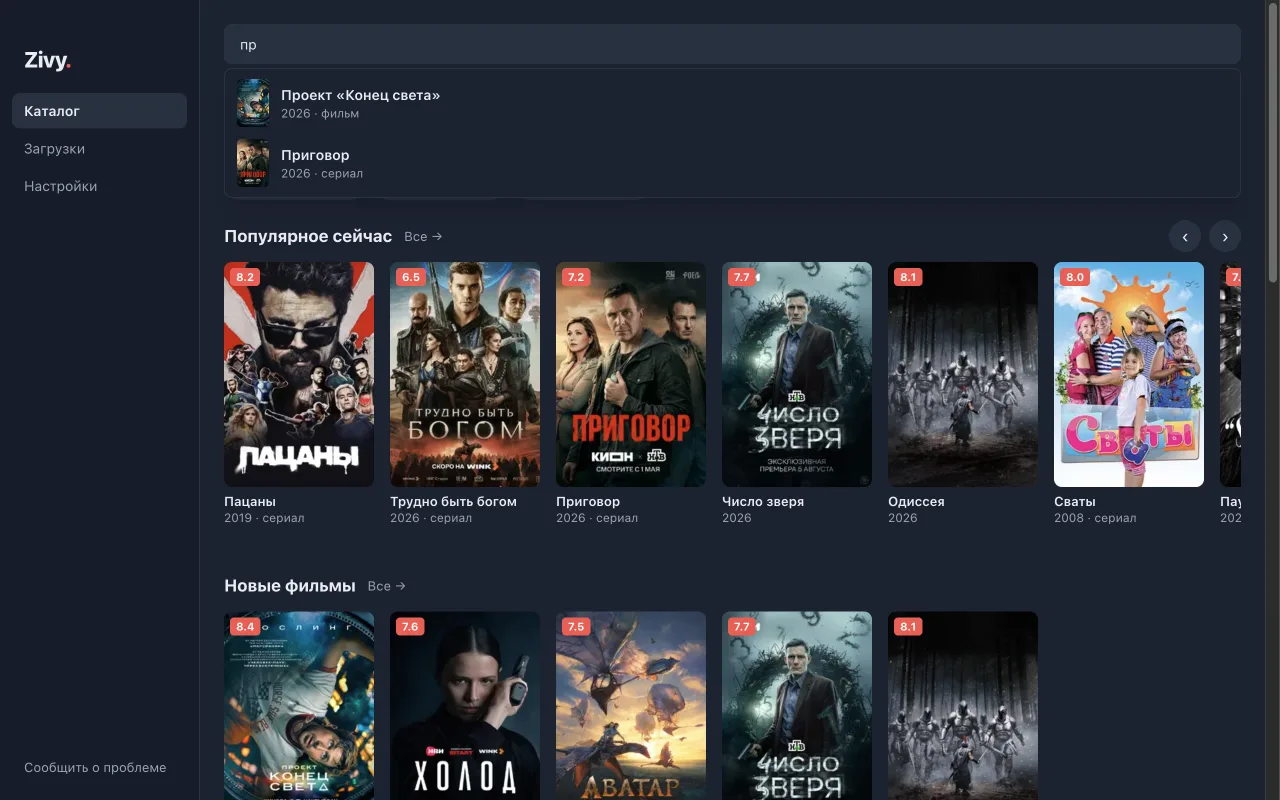
Откройте Zivy и начните вводить название в поиске каталога. Подсказки с постером и годом появляются уже после двух букв, их можно выбрать стрелками и клавишей Enter. Если конкретного названия нет, полистайте подборки или включите фильтры: жанр, страна, годы, качество, озвучка и тип перевода.
Шаг 4. Выберите версию
На странице фильма — список раздач. У каждой видно качество (4K, Full HD, HD, SD), источник (WEB-DL, BDRip и другие), размер, озвучку и число сидов. Простое правило для начала: Full HD, нужная озвучка и как можно больше сидов. Тогда и картинка хорошая, и скачается быстро. Кнопка «Состав» покажет, какие файлы внутри раздачи, ещё до скачивания.
Подробнее об обозначениях — в статье «Как выбрать раздачу: качество, озвучка и сиды».
Шаг 5. Скачайте
Нажмите «Скачать». Для раздачи из нескольких файлов Zivy предложит отметить нужные — например, только первые серии сезона. Загрузка появится в разделе «Загрузки».
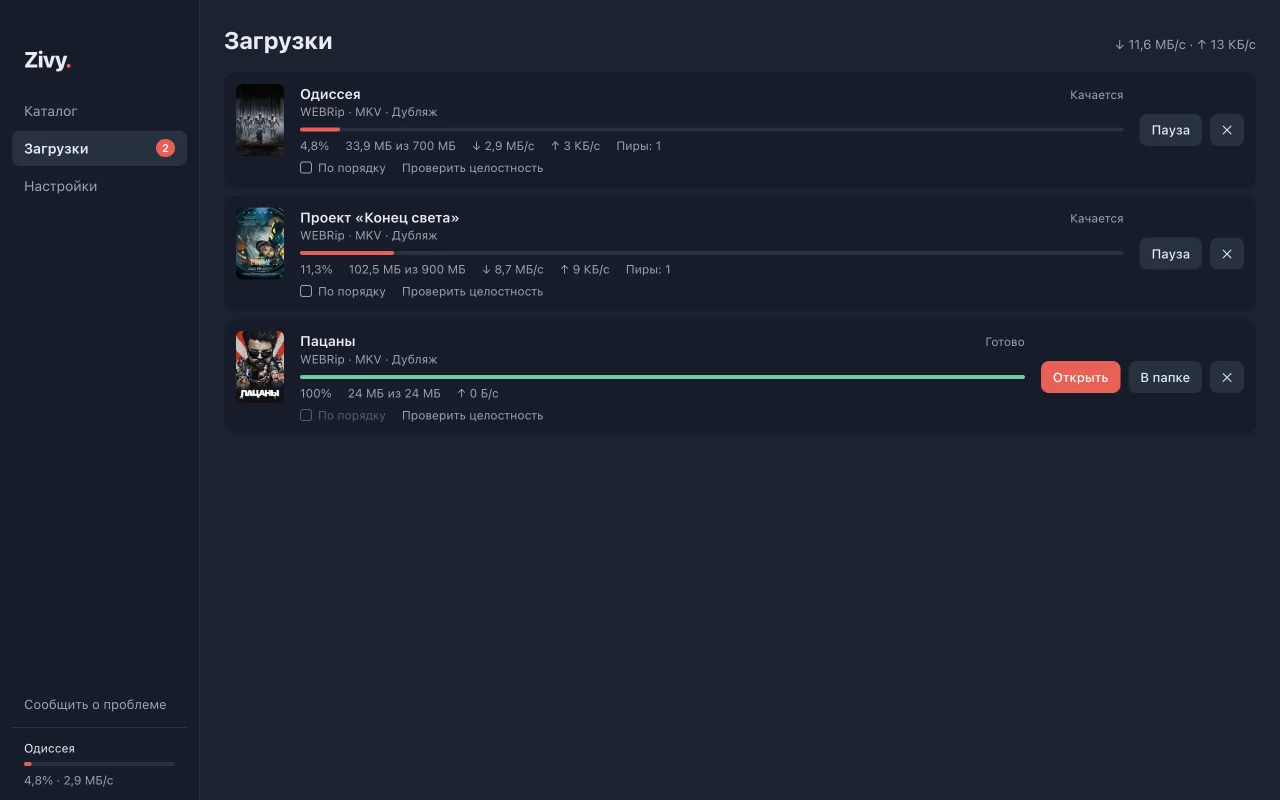
Здесь же можно:
- поставить загрузку на паузу и продолжить позже;
- включить «По порядку», чтобы начать смотреть, не дожидаясь конца загрузки;
- запустить «Проверить целостность», если файл повредился, — Zivy докачает испорченные части;
- открыть готовый файл или показать его в папке.
Шаг 6. Настройте под себя
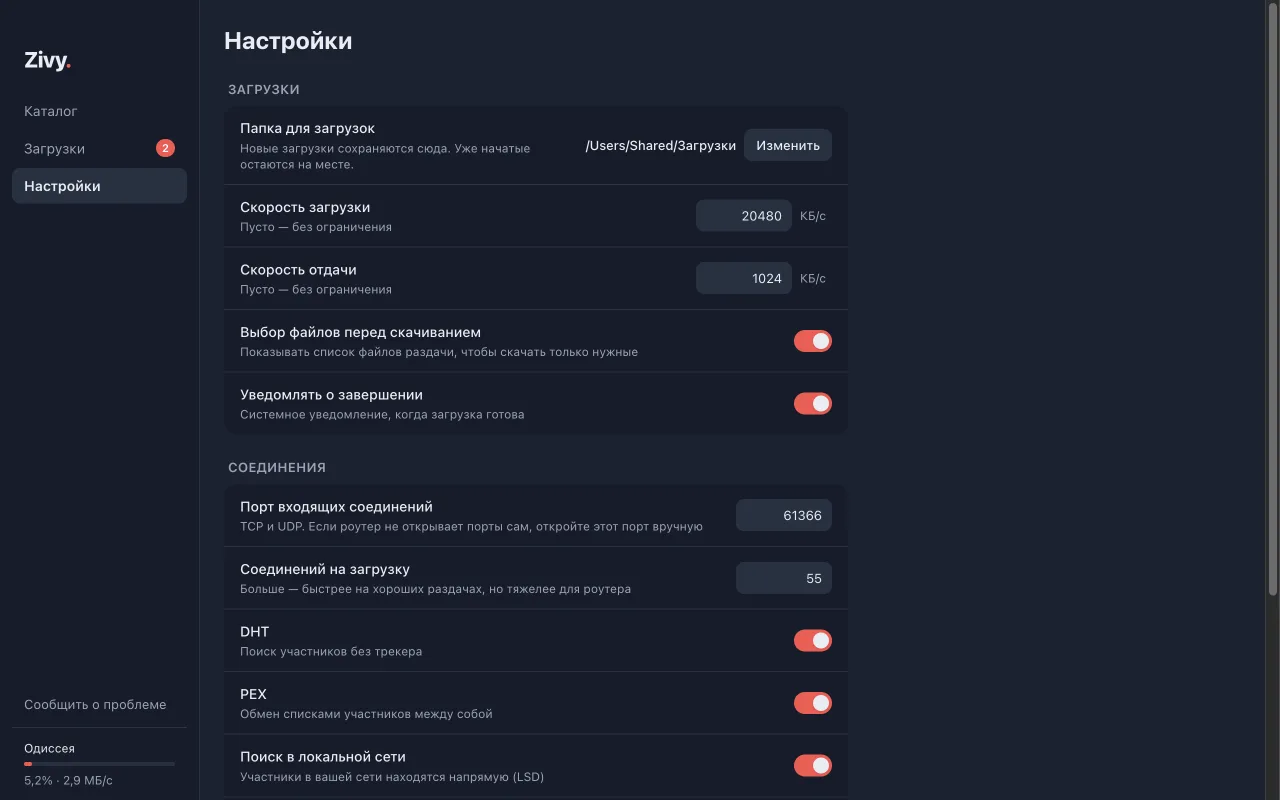
В «Настройках» можно выбрать папку для загрузок, ограничить скорость загрузки и отдачи — чтобы торрент не мешал видеозвонкам и играм — и включить уведомление о завершении. Там же — порт и сетевые функции DHT, PEX и UPnP. По умолчанию они включены и помогают находить больше участников.
Шаг 7. Смотрите
«Кино и ТВ» в Windows открывает не все форматы. Для MKV с несколькими звуковыми дорожками удобнее бесплатные плееры вроде VLC или MPC-HC: в них переключаются озвучка и субтитры. Встроенный плеер в Zivy — в работе.
Частые проблемы
- Медленно качается. Выберите раздачу с большим числом сидов. Проверьте, не стоит ли лимит скорости в настройках.
- Брандмауэр спрашивает разрешение. Разрешите Zivy доступ к частным сетям: так к вам смогут подключаться другие участники, и скорость вырастет.
- Антивирус ругается на скачанный фильм. Посмотрите расширение файла. Видео — это .mkv, .mp4, .avi. Файл .exe, .scr или .bat в «фильме» — повод сразу удалить раздачу.
О правилах безопасности подробнее — в статье «Безопасно ли качать торренты».